
手机如何轻松设置“无障碍”?这篇推文告诉你→
2026-04-14
在烈日下看不清手机屏幕的文字
在嘈杂街头听不清朋友的语音消息
或是单手抱娃时没法精准点击屏幕
……
以上情况你有没有遇到过?
这些生活中细小的不便
或许能轻松解决
但对于视障、听障、肢残人士来说
却是日常用机的常态
其实,为了应对这些不便
你的手机里早已有一套“解决方案”
——无障碍功能
它不只是为少数人设计的“特殊福利”
更是兼顾所有人
让科技更有温度的贴心设计
今天我们一起来解锁这些被忽略的功能
读懂每一份科技善意
我们先正确开启手机无障碍模式,如何正确开启?下面请跟着小编一起来操作~(注:以下设置适用于大多数手机。因为品牌、系统版本与各类应用软件版本差异,操作可能略有区别,还请大家根据自己的手机和自身情况,按需设置与使用。)
01视觉辅助功能篇
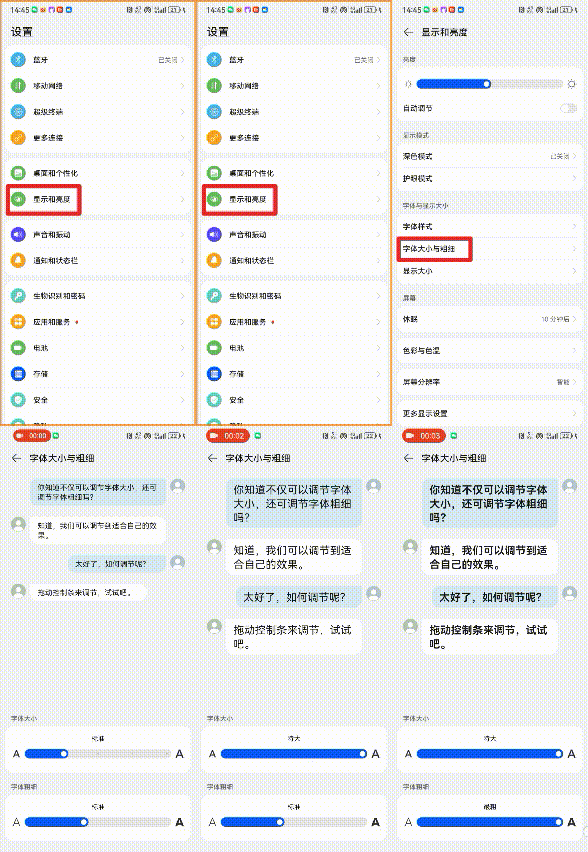
【字体大小与粗细】
设置方法:打开“设置”,依次点击“显示和亮度”->“字体大小与粗细”,在该界面滑动“字体大小”和“字体粗细”即可。
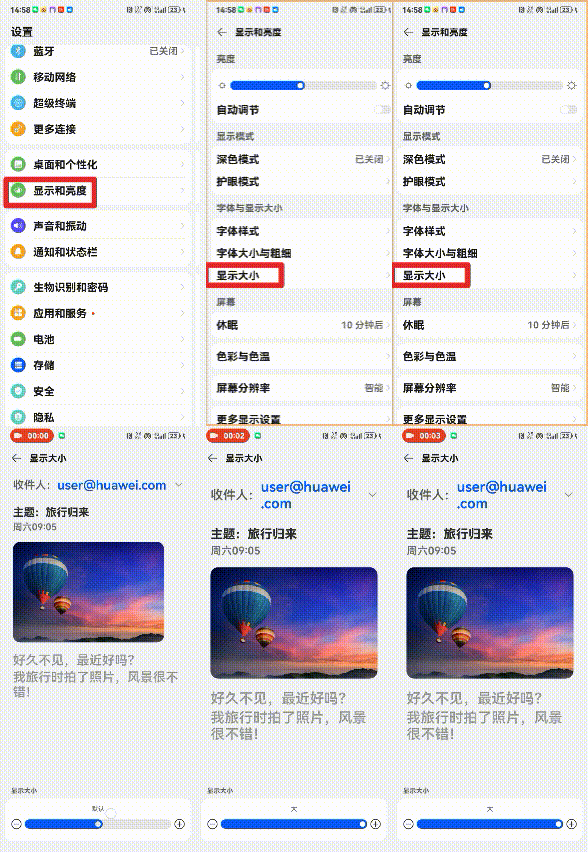
【显示大小】
打开“设置”应用,依次点击“显示和亮度”->“显示大小”,向右滑动滑块,可以放大软件界面的布局大小,一定程度上也能放大字体。
【更大字体】
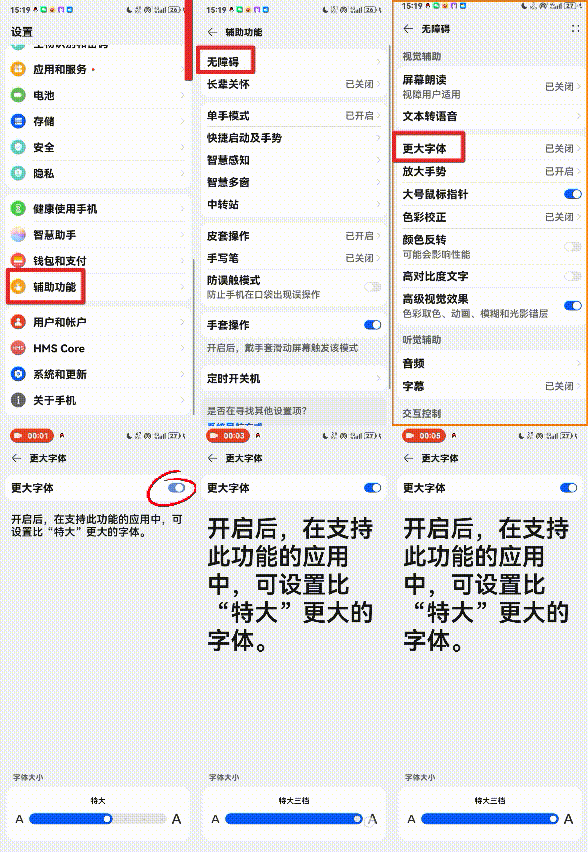
感觉字体还是不够大?那不妨试试开启“更大字体”。
设置方法:打开“设置”应用,依次点击“辅助功能”->“无障碍”->“更大字体”,打开“更大字体”开关,滑动屏幕下方的滑块,可以继续放大字体。
【放大手势】
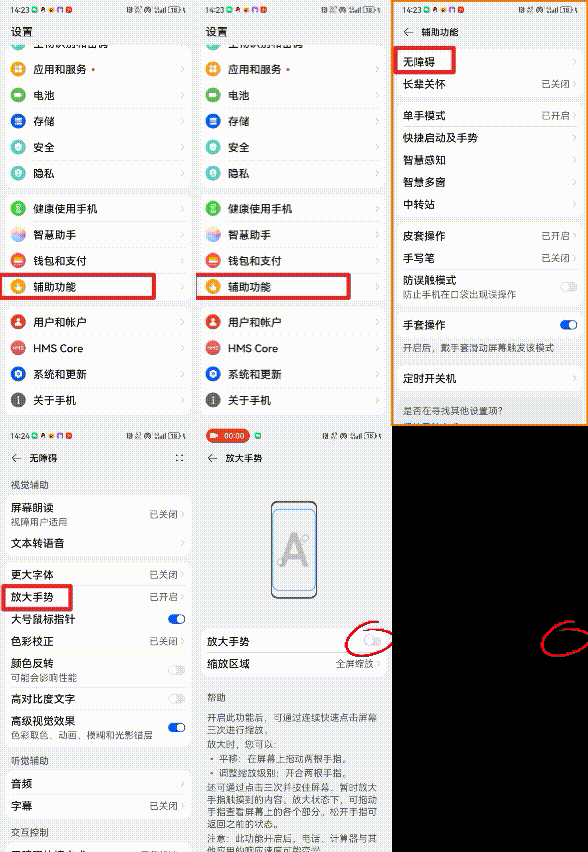
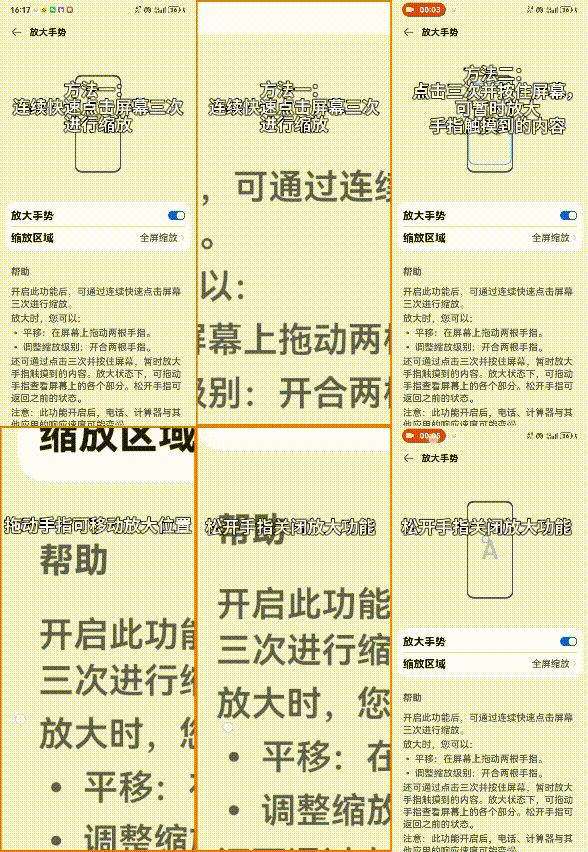
手机中也有像放大镜一样的功能,可以暂时放大屏幕。利用“放大手势”,我们可以更轻松地阅读文字,适合在那些字体非常小且无法调节大小的界面使用。
设置方法:打开“设置”应用,依次点击“辅助功能”->“无障碍”->“放大手势”,开启“放大手势”开关即可。
使用方法:
•“放大手势”有两种启动方式:
方法一:连续快速点击屏幕三次进行放大,松开手后,会保持放大状态,再次连续快速点击屏幕即可关闭放大功能。
方法二:点击三次并按住屏幕,可暂时放大手指触摸到的内容,拖动手指可移动放大位置,松开手指关闭放大功能。
•移动:使用方法一启动时,双指拖动屏幕可移动放大位置。
•调整放大比例:使用方法一启动时,开合两根手指可调整放大比例。
【屏幕朗读——微信自带阅读】
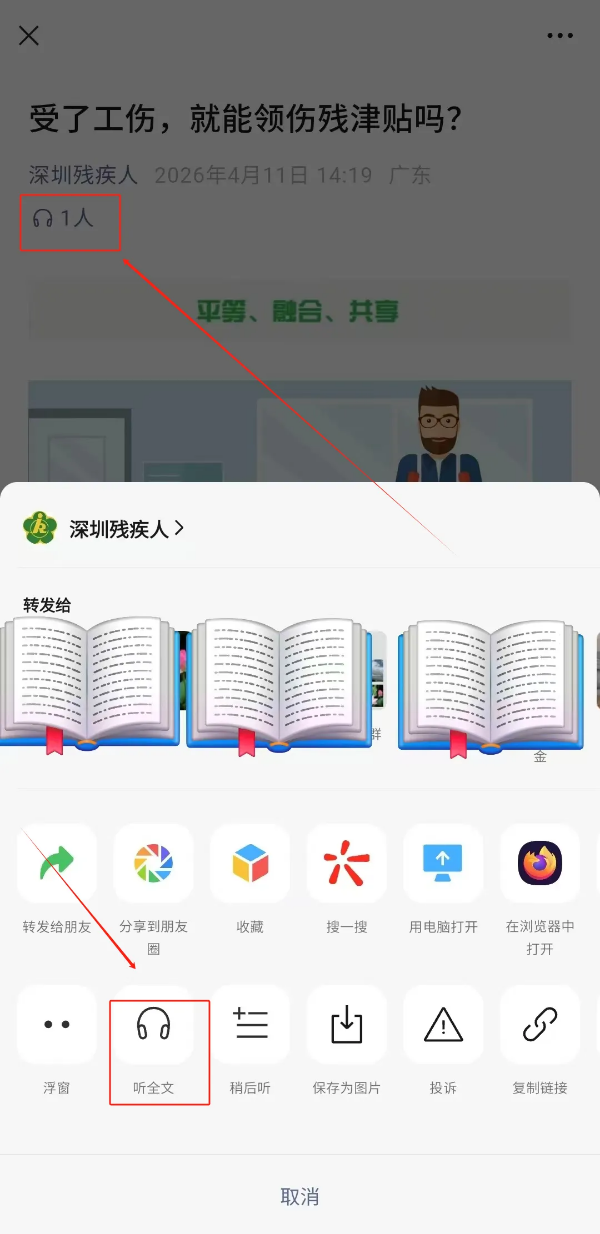
1.公众号文章:点击标题下方“☊听全文”按键,即可进入朗读播放页面;有的页面已经使用过“朗读”功能,会在标题下面出现“☊ x人听过”的标识,同样可点击收听;如果目前没时间听或者想稍后再听,也可以点“···”按钮,选“稍后听”,随后想要找回“稍后听”的文章,只需在微信主页下拉,点击顶部的“音频”,再点击顶部的“稍后听”即可进入稍后听文章列表。
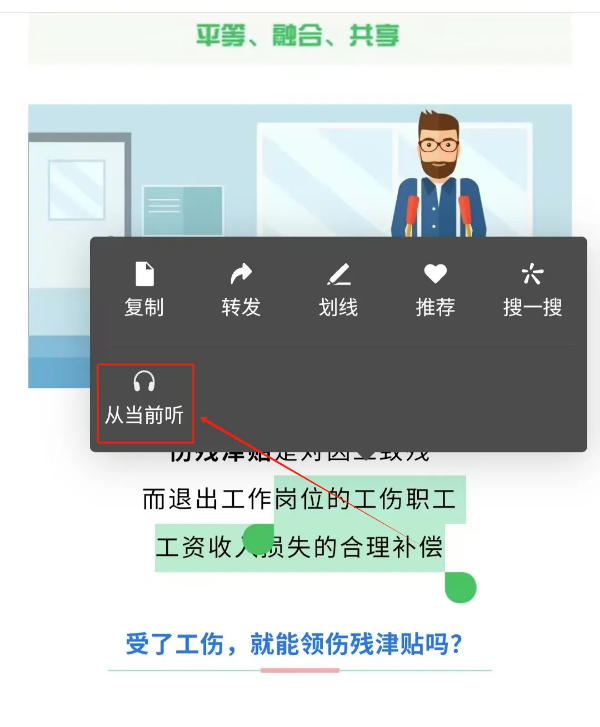
2.文章内部任意部分,长按气泡选「从当前听」;
3.播放时可调节语速、暂停/快进。
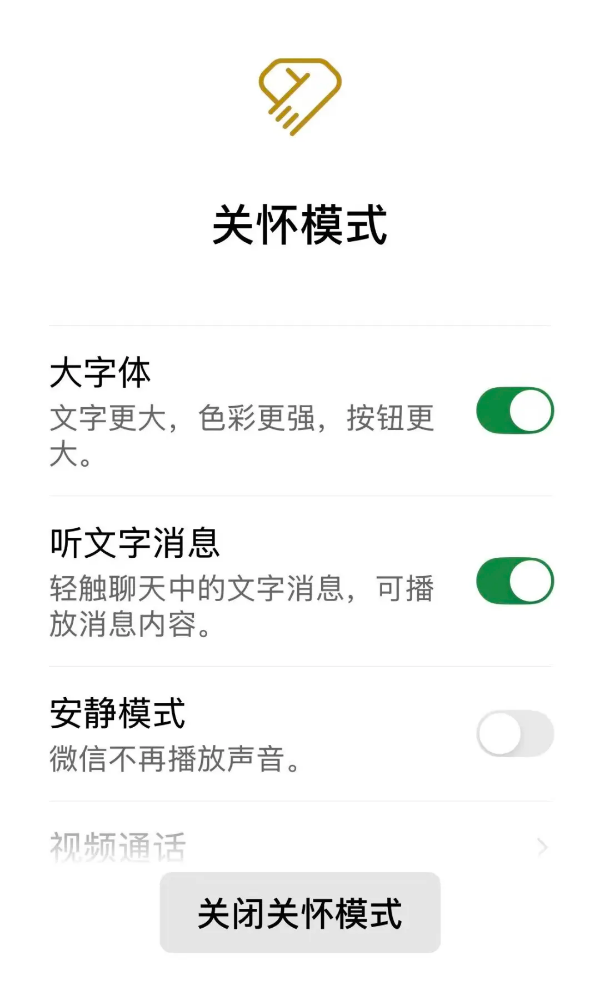
微信自带的【关怀模式】,不仅可以听公众号文章,还可以听聊天:
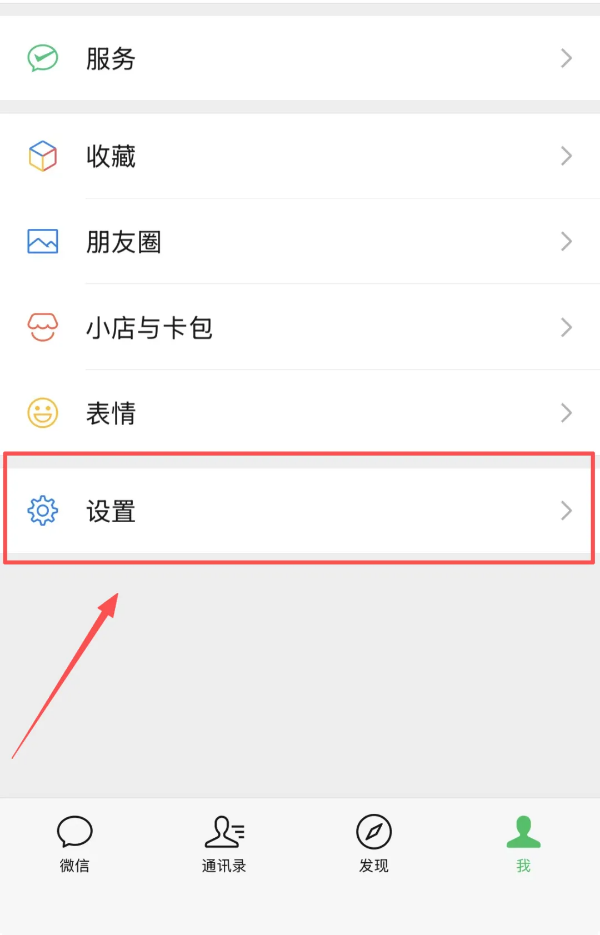
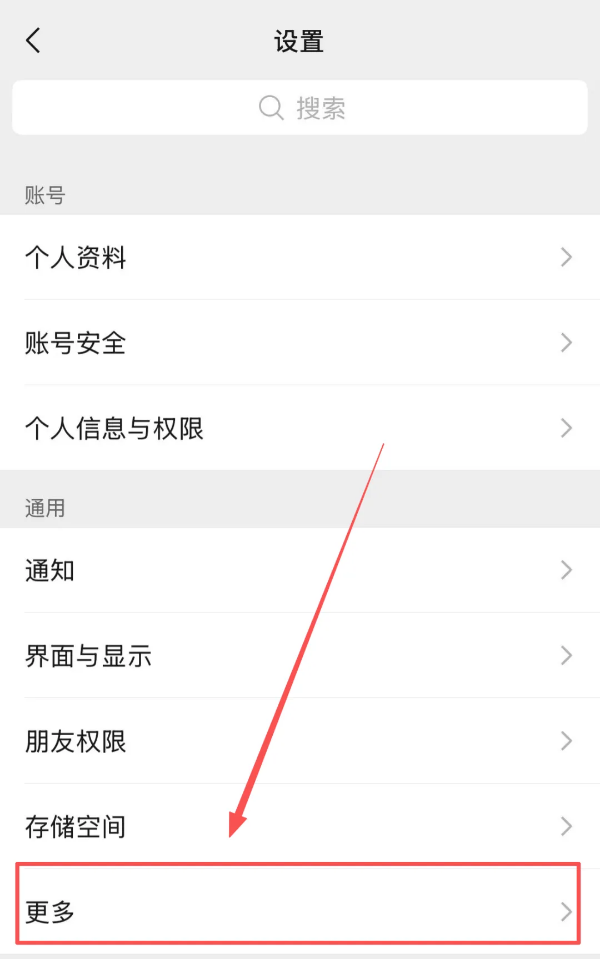
1.打开微信→右下角「我」→「设置」→「更多」;
2.找到「关怀模式」,点击开启(微信会自动重启,生效后再返回设置);
3.开启后,在关怀模式设置里打开任意聊天「单击消息气泡就可以听聊天中的文字消息」。开启后,字也会变大,阅读更方便。
【手机系统无障碍朗读】
苹果手机(iOS)
1.打开「设置」→「辅助功能」→「朗读内容」;
2.打开「朗读屏幕」「朗读所选项」;
3.听文章:双指从屏幕顶部向下滑,自动朗读全文;长按文字选中,点「朗读」可听选段。
安卓手机
1.打开「设置」→「辅助功能 / 无障碍」→找到「屏幕朗读」(不同品牌名称不同,如 TalkBack、随选朗读),点击开启;
2.开启后,单指滑动可读当前内容;
3.听文章:打开文章后,双指上滑/下滑可以拖动文字,单击文字选中,即可朗读。
02听觉辅助功能篇
各大品牌手机都在系统层面内置了针对性功能,不用额外装软件就能满足基础交流需求,适配性好、稳定性高。各品牌详细功能整理如下:
vivo
核心实用功能:vivo听说、无障碍通话、手语翻译官
功能亮点:①语音实时转文字+文字播报,支持离线;②通话语音文字互转(含方言)
快速开启路径:设置→快捷与辅助→无障碍→对应功能
华为/荣耀
核心实用功能:AI字幕、无障碍通话、畅连字幕
功能亮点:①媒体/通话/麦克风声音全场景转文字;②鸿蒙4.3版本接通电话会提醒对方;③畅连视频通话实时字幕
快速开启路径:AI字幕:设置→智慧助手→智慧语音;无障碍通话:设置→辅助功能→无障碍
小米/Redmi
核心实用功能:无障碍通话、AI实时字幕、声音助听
功能亮点:①通话文字语音互转,支持常用语快速发送;②实时字幕覆盖全场景;③环境声音放大,适配助听器
快速开启路径:设置→更多设置→无障碍→对应功能
OPPO/一加
核心实用功能:无障碍通话、实时字幕、助听器适配
功能亮点:①通话互转支持部分机型离线使用;②全局实时字幕;③兼容主流助听器,连接更稳定
快速开启路径:设置→其他设置→无障碍→对应功能
三星
核心实用功能:实时字幕、助听器直连、声音检测器
功能亮点:①全局多语言实时字幕;②低延迟连接专业助听器;③识别敲门声/警报声,视觉提醒
快速开启路径:设置→辅助功能→听力增强→对应功能
【各品牌实时语音转文字详细设置步骤】
以下是各品牌开启实时语音转文字功能的具体操作流程,步骤清晰易懂,按指引操作即可顺利开启:
vivo 手机(通过“vivo听说”实现)
1.打开手机【设置】,找到【快捷与辅助】选项进入;
2.在页面中选择【无障碍】,下滑找到【vivo听说】并点击;
3.开启【实时转写】开关,按提示授权麦克风权限(确保能正常收音);
4.可按需开启【离线转写】(无网络时也能用)、【文字播报】(转写内容语音读出)功能。
华为/荣耀手机(通过“AI字幕”实现)
1.打开【设置】,进入【智慧助手】→【智慧语音】;
2.找到【AI字幕】并开启,授权麦克风、悬浮窗权限;
3.点击【设置】可自定义识别语言(支持多语种)、字幕大小/颜色;
4.若需通话转写,补充开启【无障碍通话】(路径:设置→辅助功能→无障碍→无障碍通话)。
小米/Redmi手机(通过“AI实时字幕”实现)
1.打开【设置】,选择【更多设置】→【无障碍】;
2.找到【AI实时字幕】并开启,完成麦克风权限授权;
3.快捷开启技巧:下拉控制中心,点击【翻译】→【字幕】,可快速唤起实时转写;
4.如需优化识别效果,可进入【字幕偏好设置】调整参数。
OPPO/一加手机(通过“实时字幕”实现)
1.打开【设置】,进入【其他设置】→【无障碍】;
2.找到【实时字幕】选项并开启,授权相关权限;
3.可在设置中调整字幕样式(大小、颜色),适配不同视觉需求;
4.部分机型支持离线转写,可按需开启(路径:实时字幕设置→离线转写)。
三星手机(通过“实时字幕”实现)
1.打开【设置】,进入【辅助功能】→【听力增强】;
2.点击【实时字幕】并开启,完成麦克风权限授权;
3.支持多语言识别,可在设置中切换目标语言;
4.若连接助听器,可同步开启【助听器直连】提升协同体验。
小提示:若找不到对应选项,可在手机【设置】顶部搜索框直接输入“实时字幕”“听说”“无障碍”等关键词,一键定位功能入口。
03交互辅助功能篇
【辅助触控】
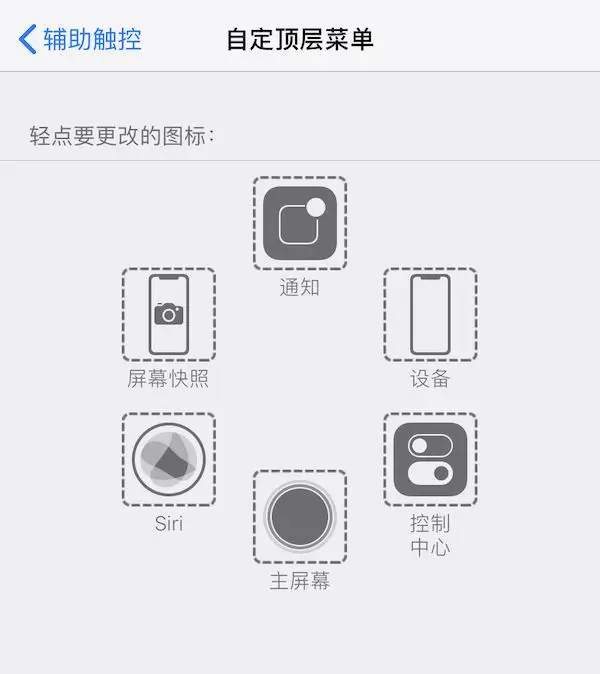
辅助触控功能应该是最多人用到的功能,行动不便或者在肢体上存在障碍的用户可以根据自己的需求设置相应的便捷操作。
打开【辅助触控】,我们可以设定手机上虚拟悬浮按钮的各个功能,单手也可以操作使用手机。
【切换控制】
切换控制功能,它可以让无法像普通人一样用手指操控手机的用户,也能够便捷使用手机。
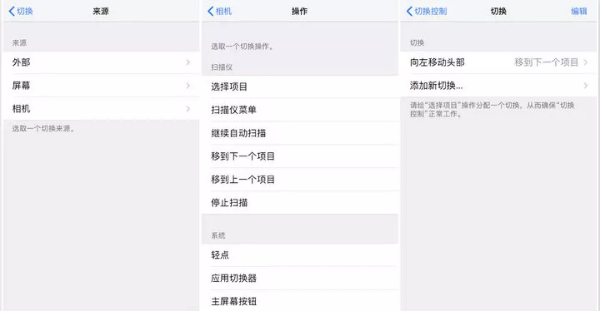
切换控制的来源分为:外部设备、屏幕和相机三类,以相机为例,在【切换控制】-【切换】中添加新一个来源为【相机】控制来源,选择【向左移动头部】对应的切换操作为【移到下一个项目】。这样设定后,我们通过前置摄像头对头部运动的捕捉,就能控制手机中项目的移动,不需要通过手指来完成。
...
通过上述步骤
即使是存在视觉、听觉
或行动障碍的用户
也能无障碍地享受
智能手机带来的便利
希望这篇推文对你有帮助~
来源:广东省残联宣文部
(责任编辑:山壬)
 粤公网安备44030002006750号